

Kan jag ändra genvägsknapparna för Chrome Bar -funktionerna?
Jul 25, 2025
Hej där! Som en Chrome Bar -leverantör får jag ofta alla möjliga frågor om våra produkter. En fråga som dyker upp en hel del är: "Kan jag ändra genvägsknapparna för Chrome Bar -funktionerna?" Låt oss dyka direkt in i det här ämnet och ta reda på det.
Först och främst, låt oss prata om vad som gör genvägsnycklar så viktiga. Genvägsnycklar är som lite tid - sparare i den digitala världen. De tillåter dig att utföra åtgärder snabbt utan att behöva navigera genom menyer eller använda en mus. För Chrome Bar -funktioner kan detta innebära saker som att snabbt öppna en ny flik, uppdatera en sida eller gå tillbaka till föregående sida.
Nu beror förmågan att ändra genvägsknappar för Chrome Bar -funktioner på några få faktorer. Chrome själv har en uppsättning standardgenvägsnycklar som är ganska väl kända. Till exempel öppnar Ctrl + T (CMD + T på MAC) en ny flik, och Ctrl + W (CMD + W på MAC) stänger den aktuella fliken. Men kan du ändra dessa?
Det korta svaret är ja, till viss del. Chrome har ett förlängningsekosystem som är ganska stort. Det finns tillägg som kan hjälpa dig att anpassa genvägsnycklar. Dessa tillägg fungerar genom att ansluta sig till Chromes interna funktioner och låta dig kartlägga nycklarna enligt din preferens.
En av fördelarna med att ändra genvägsnycklar är att det kan göra din surfupplevelse mer personlig. Om du är van vid en viss uppsättning nycklar från en annan webbläsare eller applikation kan du anpassa Chrome så att du passar dina vanor. Detta kan leda till ökad produktivitet och en mer bekväm surfupplevelse.
Men det finns också några nackdelar. Att byta genvägsnycklar kan ibland leda till konflikter. Om du till exempel ställer in en ny genvägsnyckel som redan används av en annan kromfunktion eller en installerad förlängning kan det orsaka problem. Du kan sluta med en nyckel som inte fungerar som förväntat eller en som utlöser flera åtgärder på en gång.
En annan sak att tänka på är att inte alla Chrome Bar -funktioner kan anpassas med genvägsknappar. Vissa funktioner är djupt integrerade i Chromes kärnkod, och det kanske inte finns ett enkelt sätt att ändra sina tillhörande nycklar.
Om du är intresserad av att försöka ändra genvägsknapparna, här är ett steg - genom - Stegguide för hur du kommer igång. Öppna först Chrome Web Store. Du kan göra detta genom att klicka på de tre prickarna i det övre - högra hörnet i ditt kromfönster och välja "Chrome Web Store". När du är i webbbutiken söker du efter "genvägsknapphanterare" eller något liknande. Du hittar ett gäng tillägg som påstår sig hjälpa dig att anpassa genvägsnycklar.
Innan du installerar en förlängning, se till att läsa recensionerna. Detta kommer att ge dig en uppfattning om hur bra förlängningen fungerar och om den har några större problem. När du har hittat en förlängning du gillar klickar du på knappen "Lägg till Chrome". Efter installationen måste du vanligtvis konfigurera tillägget för att ställa in dina nya genvägstangenter. Detta kan innebära att du går till tilläggssidan och följer instruktionerna på skärmen.
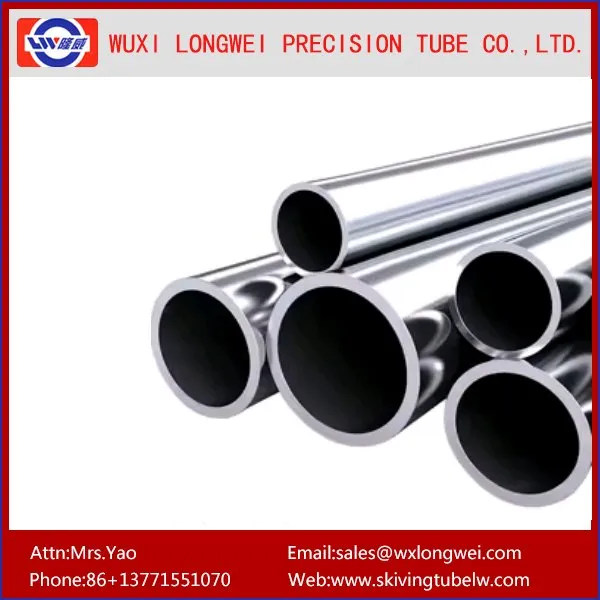
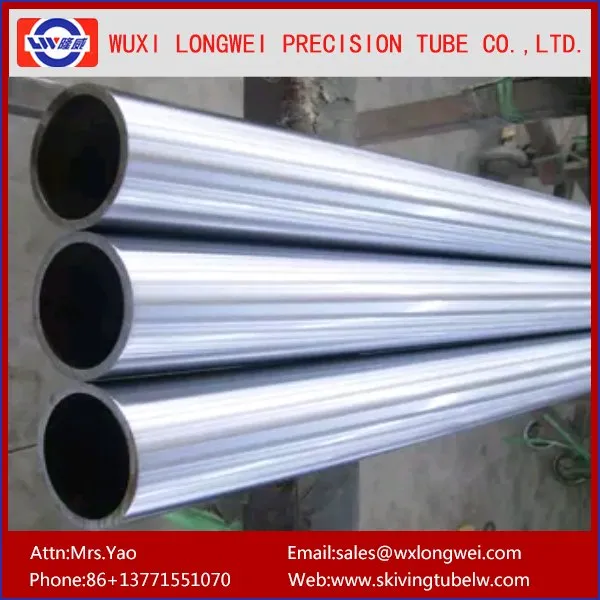
Nu, som en Chrome Bar -leverantör, vill jag ta ett ögonblick för att prata om våra produkter. Vi erbjuder ett brett utbud av kromstänger av hög kvalitet som är utformade för att tillgodose behoven hos olika kunder. Oavsett om du letar efter en Chrome Bar för ett litet projekt eller en stor skala installation, har vi täckt dig.
Förutom våra standardkromstänger levererar vi också relaterade produkter som kolvstänger. Kolla in vår42crmo4 kolvstång,CK45 ihålig kolvstångochCK45 Precision Hollow kolvstång. Dessa kolvstänger är tillverkade av material av hög kvalitet och är byggda för att hålla kvar.
Om du är på marknaden för kromstänger eller kolvstänger, skulle vi gärna prata med dig. Vi kan diskutera dina specifika krav, ge dig en offert och svara på alla frågor du kan ha. Oavsett om du är en DIY -entusiast eller en professionell i branschen, är vi här för att hjälpa dig hitta rätt produkter för dina behov.
Sammanfattningsvis är det möjligt att ändra genvägsknapparna för Chrome Bar -funktioner med hjälp av tillägg, men det kommer med sin egen uppsättning för- och nackdelar. Det är ett bra sätt att anpassa din surfupplevelse, men du måste vara noga med att undvika konflikter. Och om du är på marknaden för Chrome Bars eller relaterade produkter, tveka inte att nå ut till oss för en upphandlingsdiskussion.
Referenser
- Chrome Help Center
- Chrome Web Store Documentation